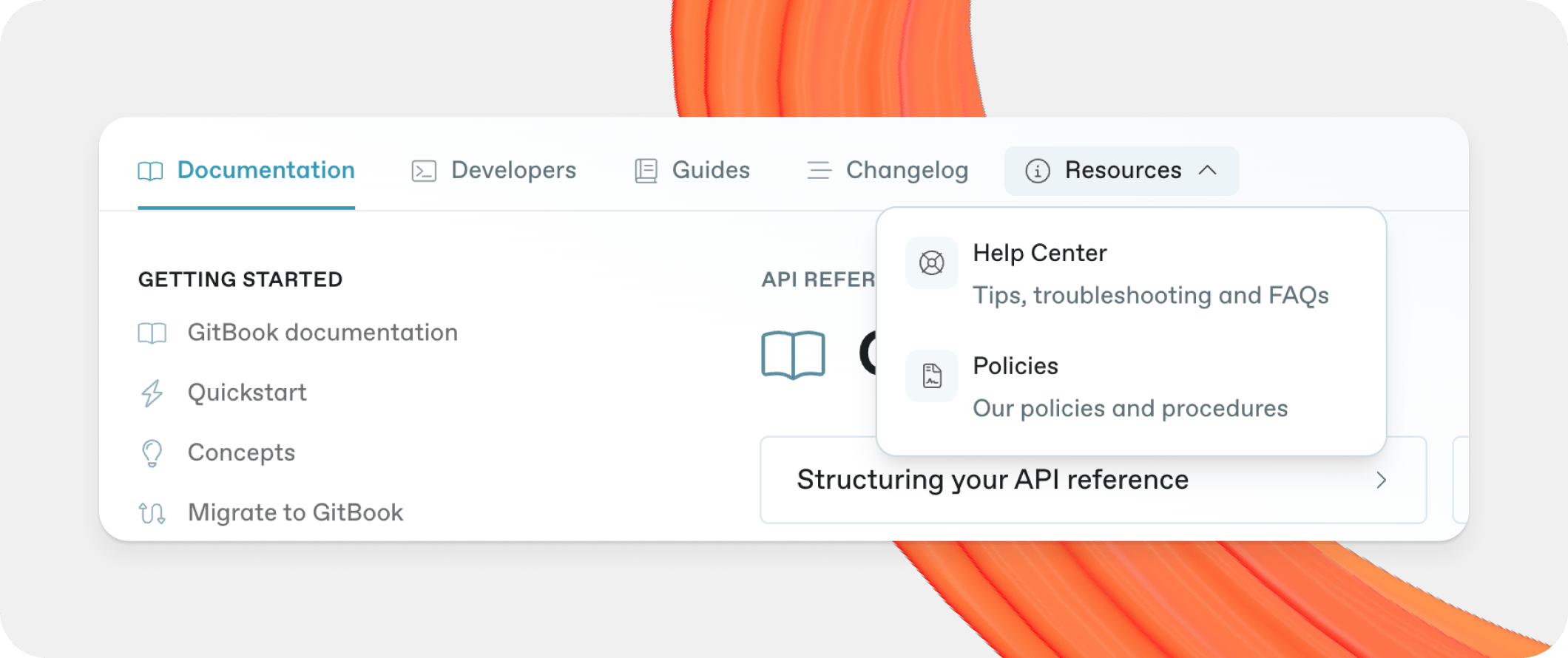
Exemple d’un site GitBook avec des sections de site
Avec les sections de site, vous pouvez centraliser toute votre documentation et créer une expérience fluide pour vos utilisateurs.
Les sections de site sont parfaites pour organiser votre documentation — que vous gériez des produits distincts ou que vous vous adressiez à la fois aux utilisateurs finaux et aux développeurs avec du contenu adapté à chacun.
Vous pouvez également [regrouper des sections de site](#create-a-site-section-group). Cela créera un menu déroulant dans votre barre de navigation — idéal pour ajouter une hiérarchie à vos sections de site.
{% hint style="info" %}
#### Sections ou variantes ?
Chaque section de site est un espace dans GitBook. Vous pouvez créer des sections de site à partir de l’espace de votre choix, mais nous vous recommandons d’utiliser les sections comme des parties sémantiquement différentes de votre documentation.
Si vous souhaitez ajouter des variantes du même contenu — telles que des localisations ou des versions historiques du même produit — envisagez plutôt d’utiliser [des variantes de contenu](https://gitbook-v2-q67etdj25-gitbook.vercel.app/url/gitbook.com/docs/documentation/fr/publishing-documentation/site-structure/variants) .
{% endhint %}
### Ajouter une section à votre site de documentation
Depuis le tableau de bord de votre site de documentation, ouvrez l’onglet **Paramètres** dans l’en-tête du site, puis cliquez sur **Structure**. Ici, vous pouvez voir tout le contenu de votre site.
Pour ajouter une section de site, cliquez sur **Nouvelle section** sous le tableau et choisissez un espace à lier comme section. La nouvelle section est alors ajoutée au tableau et sera disponible pour les visiteurs sous forme d’onglet en haut de votre site.
Ajoutez de la structure à votre documentation avec des sections de site.
### Créer un groupe de sections de site
Vous pouvez regrouper des sections de site sous un seul titre. Les groupes de sections de site apparaîtront sous forme de menu déroulant dans la navigation de votre site. Les sections de site d’un groupe peuvent également inclure une description facultative, qui apparaît sous le titre de la section dans le menu déroulant.
Pour créer un groupe, cliquez sur la flèche à côté du **Nouvelle section** bouton et choisissez **Nouveau groupe de sections**. Donnez un nom à votre nouveau groupe, puis cliquez sur **Ajouter une section** dans la fenêtre modale pour ajouter des sections à votre groupe. Vous pouvez ajouter des sections existantes de votre site au nouveau groupe, ou sélectionner un autre espace à ajouter à l’aide du menu.
Si votre site prend en charge plusieurs langues, vous pouvez également traduire les titres des groupes de sections, ainsi que les titres et descriptions des sections. Voir [Sections multilingues](https://app.gitbook.com/s/NkEGS7hzeqa35sMXQZ4X/publishing-documentation/site-structure/multilingual-sections).
### Modifier une section
Vous pouvez modifier le nom, l’icône et le slug de chacune de vos sections en cliquant sur le **Modifier** bouton dans la ligne du tableau de la section que vous souhaitez modifier. Cela ouvrira une fenêtre modale. Modifiez le ou les champs que vous souhaitez changer, puis cliquez sur le **Enregistrer** bouton. Vous pouvez également supprimer la variante en cliquant sur le **Supprimer la variante** bouton en bas à gauche.
{% hint style="info" %}
Modifier le slug d’une section changera son URL canonique. GitBook créera une redirection automatique de l’ancienne URL vers la nouvelle. Vous pouvez également [créer des redirections manuellement](https://gitbook-v2-q67etdj25-gitbook.vercel.app/url/gitbook.com/docs/documentation/fr/publishing-documentation/site-redirects).
{% endhint %}
Les sections de site d’un groupe peuvent également afficher, de manière facultative, une description, qui apparaîtra dans le menu déroulant de la barre de navigation de votre site lorsque le groupe de sections est survolé. Voir l’image en haut de cette page pour un exemple de ce que cela peut donner dans votre documentation publiée.
Si votre site prend en charge plusieurs langues, vous pouvez traduire les titres et descriptions des sections afin qu’ils correspondent à la langue sélectionnée par le lecteur. Voir [Sections multilingues](https://app.gitbook.com/s/NkEGS7hzeqa35sMXQZ4X/publishing-documentation/site-structure/multilingual-sections).
### Réorganiser les sections
Votre site affiche les sections dans l’ordre dans lequel elles apparaissent dans votre tableau de structure du site. Les sections peuvent être réorganisées en saisissant le **poignée de déplacement** et en le déplaçant vers le haut ou vers le bas. Tous les espaces contenus dans cette section seront déplacés avec elle. L’ordre modifié sera reflété immédiatement sur votre site.
Vous pouvez également utiliser le clavier pour sélectionner et déplacer du contenu : sélectionnez une section avec la barre d’espace, puis utilisez les touches fléchées pour la déplacer vers le haut ou vers le bas. Appuyez de nouveau sur la barre d’espace pour confirmer la nouvelle position.
### Définir une section par défaut
Si votre site comporte plusieurs sections, une section sera marquée comme section par défaut. Cette section est affichée lorsque les visiteurs arrivent sur votre site, et elle est servie depuis l’URL racine de votre site. Chaque autre section a un slug qui est ajouté à l’URL racine.
Pour définir une section comme section par défaut, cliquez sur le **menu d’actions** dans la ligne du tableau de la section, puis cliquez sur **Définir comme valeur par défaut**.
### Supprimer une section
Pour retirer une section d’un site, cliquez sur le **Paramètres** bouton depuis le tableau de bord de votre site de documentation, puis cliquez sur **Structure** pour trouver le contenu que vous souhaitez supprimer. Cliquez sur le **Modifier** bouton à côté de la section que vous souhaitez supprimer, puis cliquez sur le **Supprimer** bouton en bas à gauche de la fenêtre modale. Cela supprimera la section, ainsi que toutes les variantes qu’elle contient, du site publié. Cela ne supprimera pas les espaces eux-mêmes, ni le contenu qu’ils contiennent.
Pour retirer une section d’un site, ouvrez le **Paramètres** depuis le tableau de bord de votre site de documentation, puis cliquez sur **Structure** pour trouver le contenu que vous souhaitez supprimer.
Ouvrez le **menu d’actions** de l’espace que vous souhaitez supprimer et choisissez **Supprimer**.
{% hint style="success" %}
Supprimer une section de votre site la supprimera — ainsi que toutes les variantes qu’elle contient — du site publié, mais **ne supprimera aucun des espaces ni le contenu qu’ils contiennent**.
{% endhint %}